一句话
从首页的四个入口出发,试一次推荐对话、一条定时提醒,再看看小豆能连接哪些应用。
第一次登录后,屏幕底部有四个图标。从左到右依次是「对话」「发现」「任务」「技能管理」。截图里的黑色图标表示当前所在的页面。以下步骤来自 2026 年 11 月 25 日在 dyt 上使用小豆 15.7.0 的实际操作。点击截图可以查看原图。
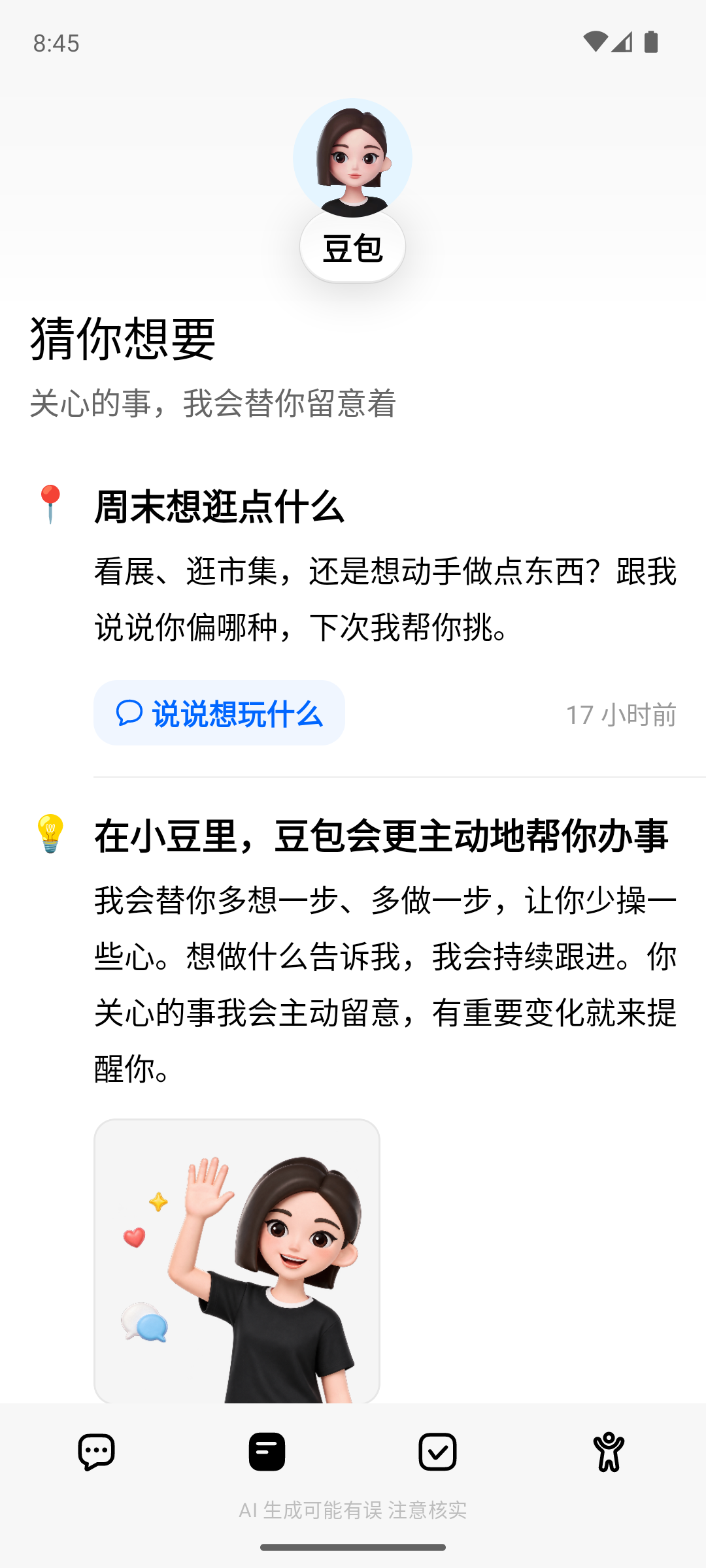
在「发现」找到周末卡片
点底部第二个图标进入「猜你想要」。这次第一张卡片问你周末想看展、逛市集,还是做手工。点蓝色的「说说想玩什么」。
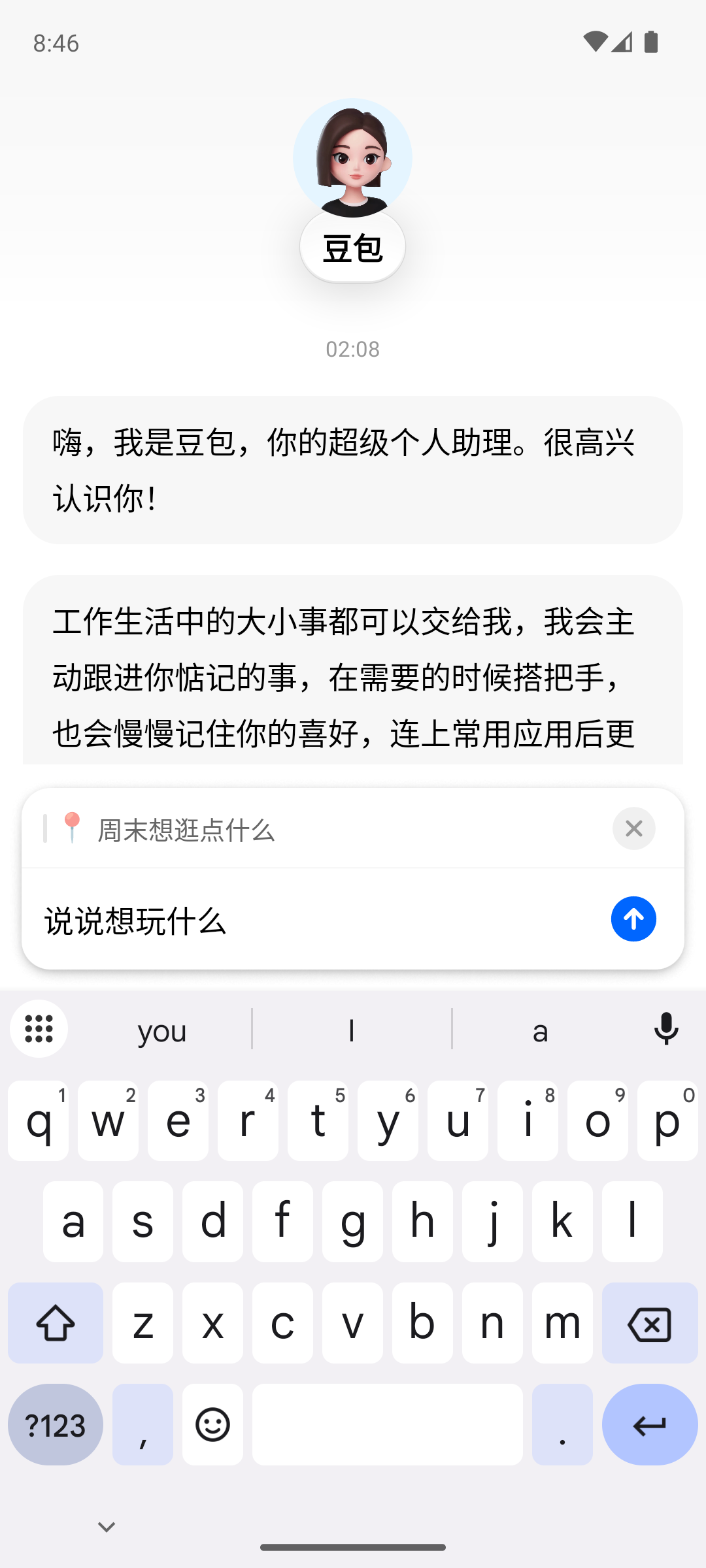
确认推荐卡片已经带入对话
输入框上方会显示「周末想逛点什么」,草稿里已填好「说说想玩什么」。可以在这里补充天气和预算,再点右侧蓝色上箭头发送。
预览「发现」里的欢迎配图
回到「发现」,同一页的第二张卡片介绍小豆会主动跟进哪些事。点挥手的人物配图会打开大图,底部有「保存」和「分享」,左上角可关闭预览。

在「对话」核对预算
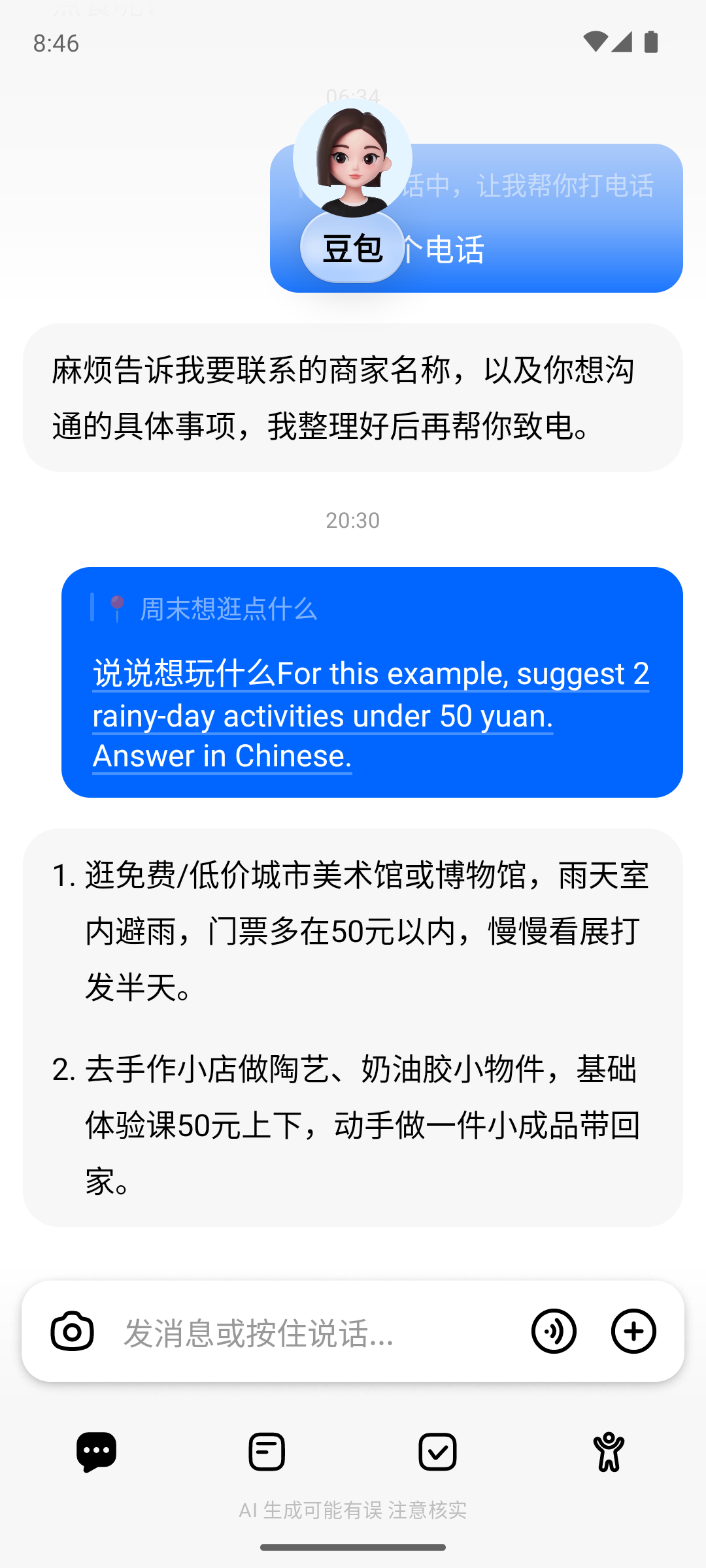
点底部第一个气泡可以回到聊天。这次从周末卡片进入后,我们追加了一个练习要求,让小豆用中文推荐两种雨天活动,预算低于 50 元。小豆给了两条建议:逛免费或低价的美术馆、博物馆,以及体验陶艺或奶油胶手作。
第二条写的是「50 元上下」,有超出预算的可能,回复里也没有具体门店报价。如果 50 元是硬上限,可以接着问「只保留总价低于 50 元、能核实价格的选项」。
附件入口。 点输入栏右侧的加号,会展开「相机」「相册」「文件」。再点一次可收起。这次只展开了面板。
在「任务」创建一次性提醒
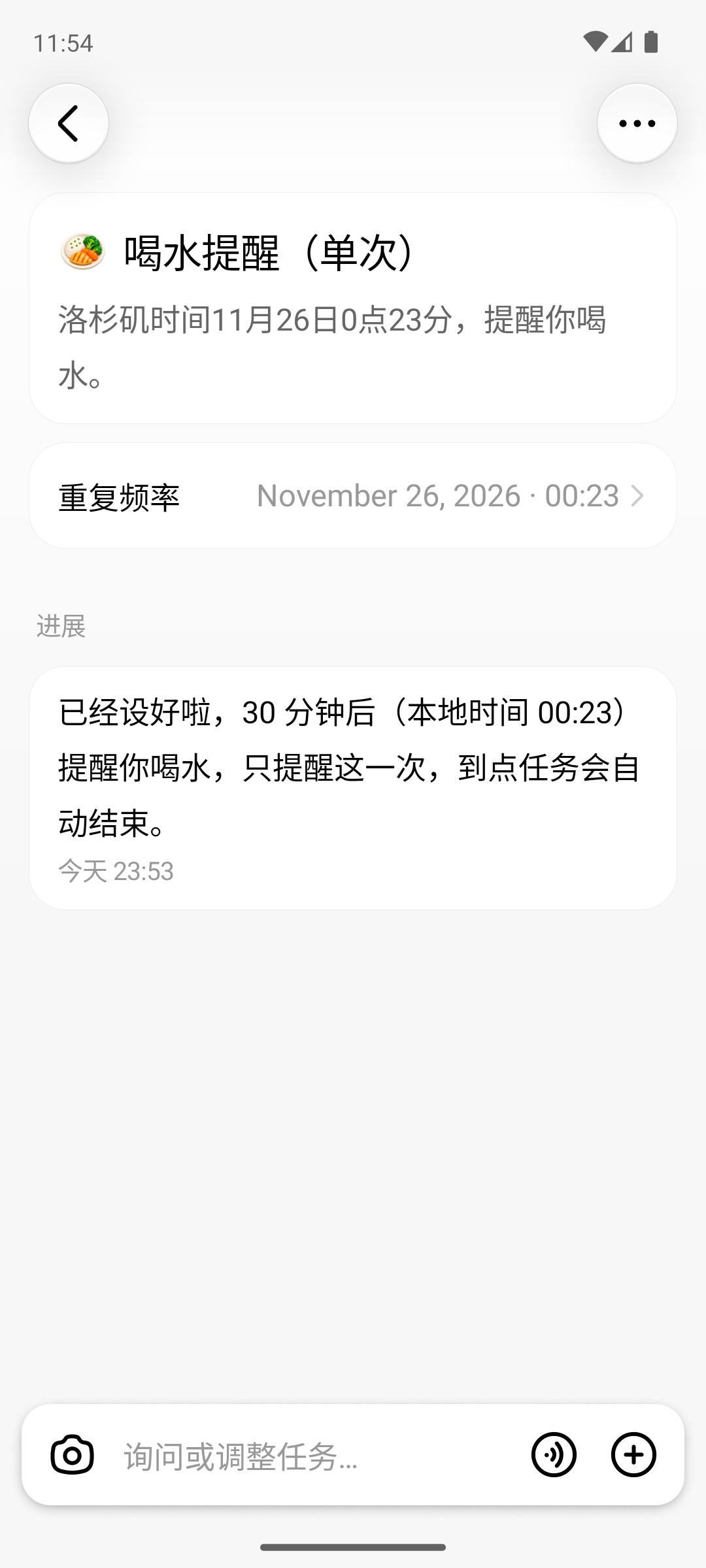
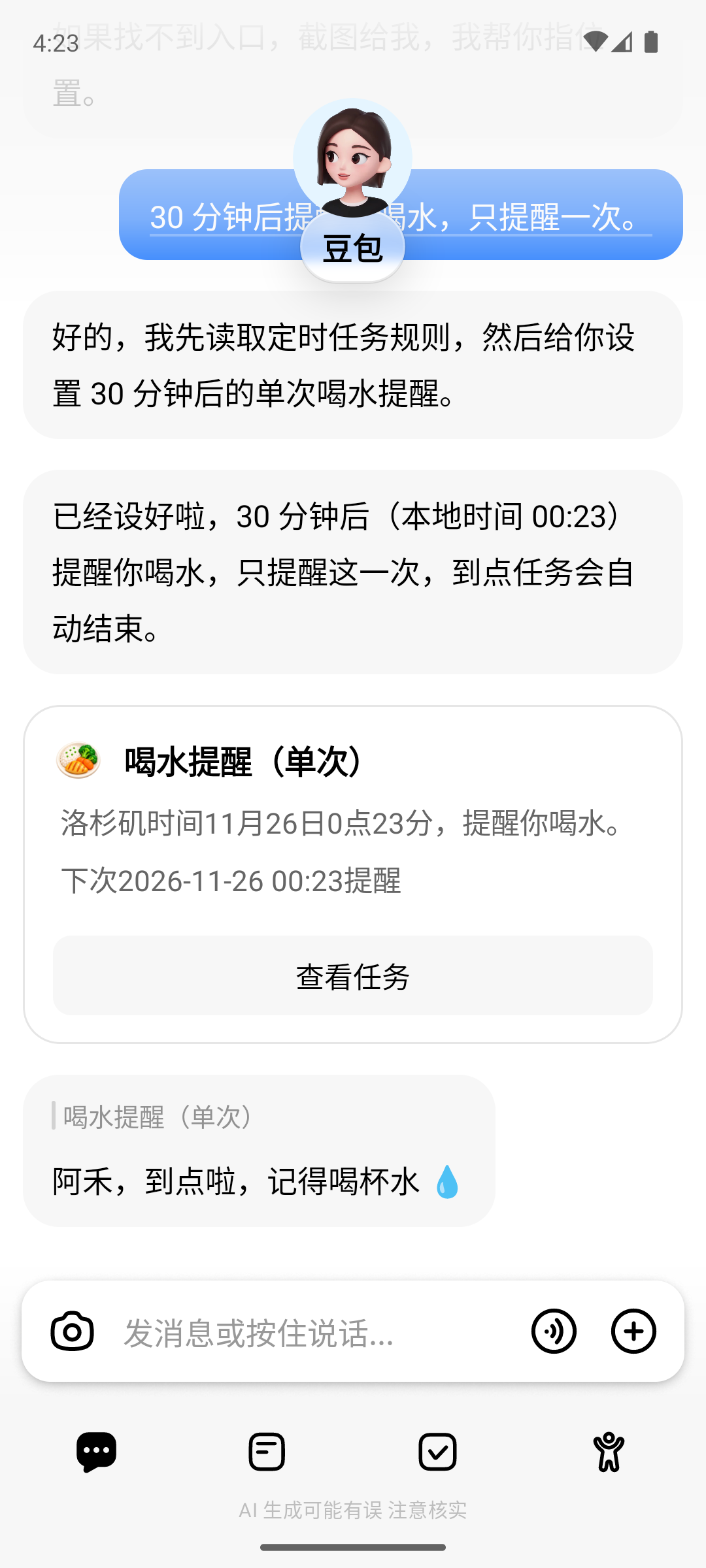
点底部第三个图标进入「帮你跟进」。点右上角「创建」,再点「开始创建」,会回到对话,框内已填好「帮我创建一个任务」。可以接着写「30 分钟后提醒我喝水,只提醒一次」。
发送后,聊天里出现了「喝水提醒(单次)」任务卡。点「查看任务」,进展记录显示 11 月 25 日 23:53 已设置,约定提醒时间为洛杉矶时间 11 月 26 日 00:23。
到点后,在对话里查收提醒
回到对话页,任务卡下面出现了「到点啦,记得喝杯水」的消息。创建任务后,我们把模拟器改成了北京时间,洛杉矶时间次日 00:23 对应北京时间 16:23。此次核对的是应用内送达。
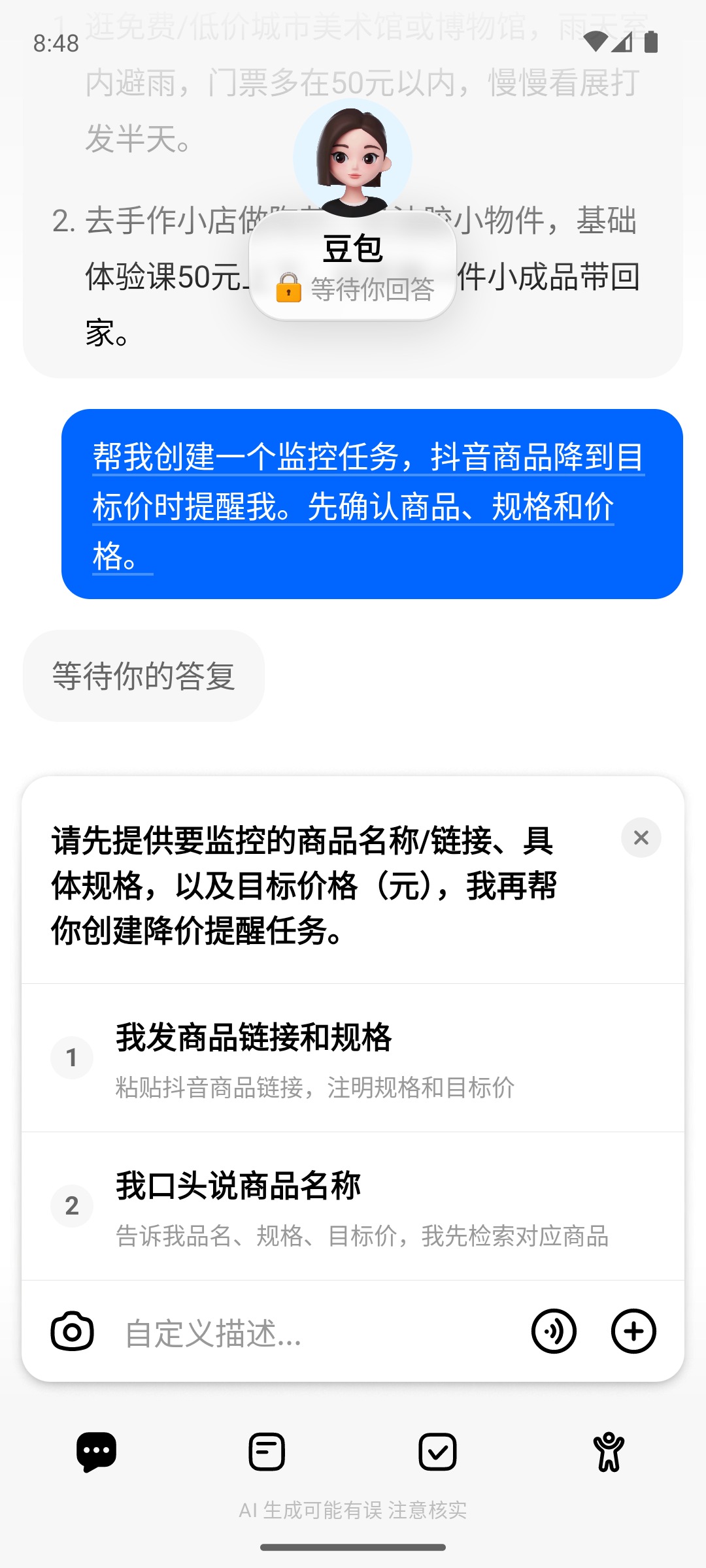
打开降价模板,查看要补哪些信息
在「推荐」里点「好价不用天天刷」,小豆直接把创建监控的请求发到对话。它接着索要商品名称或链接、具体规格、目标价,并给出「我发商品链接和规格」「我口头说商品名称」两条路径。此次停在补资料,尚未建立价格监控,也未验证降价通知。
在「技能管理」查看可连接的应用
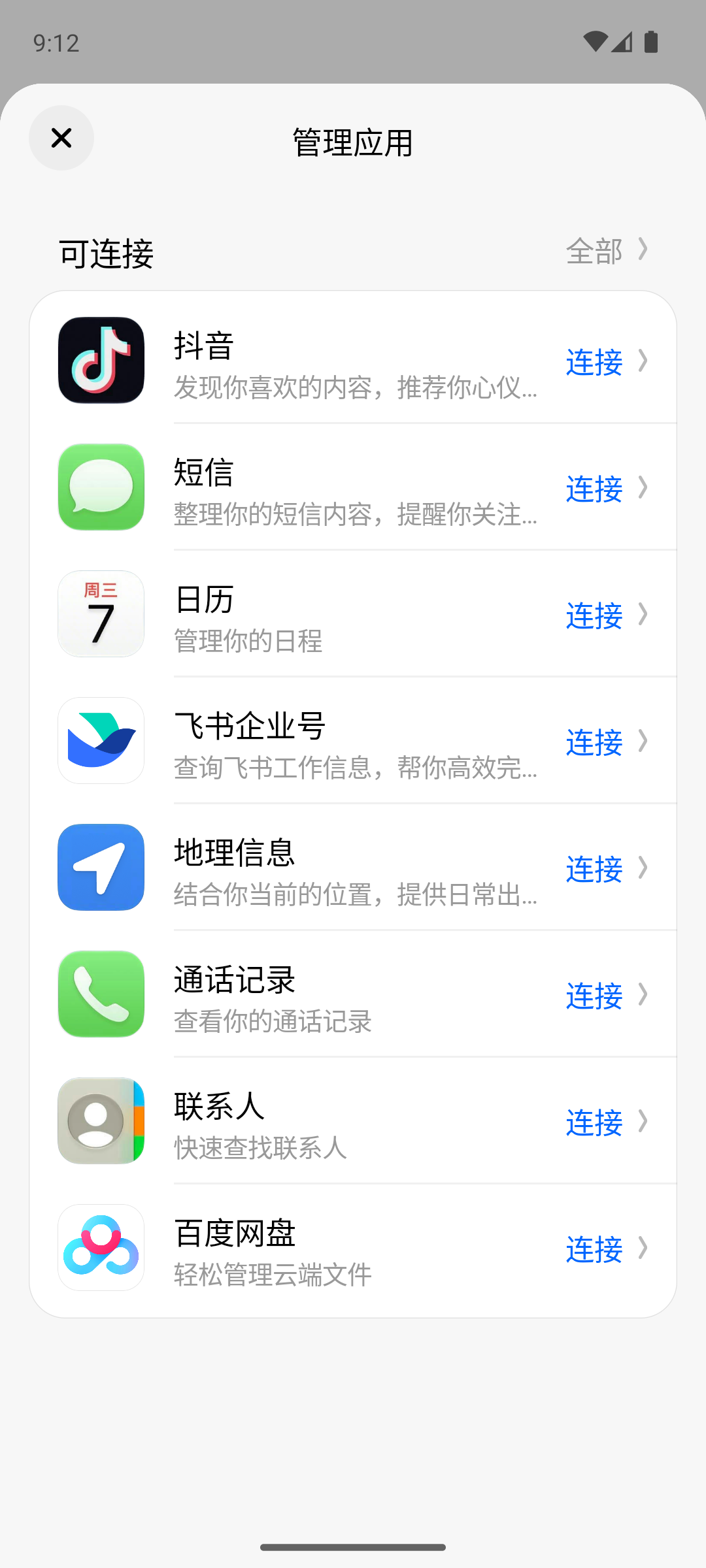
点底部最右侧的小人图标,页面标题实际叫「关于你」。顶部是「记忆摘要」,本次显示信息还不足以形成具体摘要。下方有日历入口,再往下点「管理」可查看可连接的应用。
这次管理页列出抖音、短信、日历、飞书企业号、地理信息、通话记录、联系人和百度网盘。每一行都有用途说明和独立的「连接」按钮。
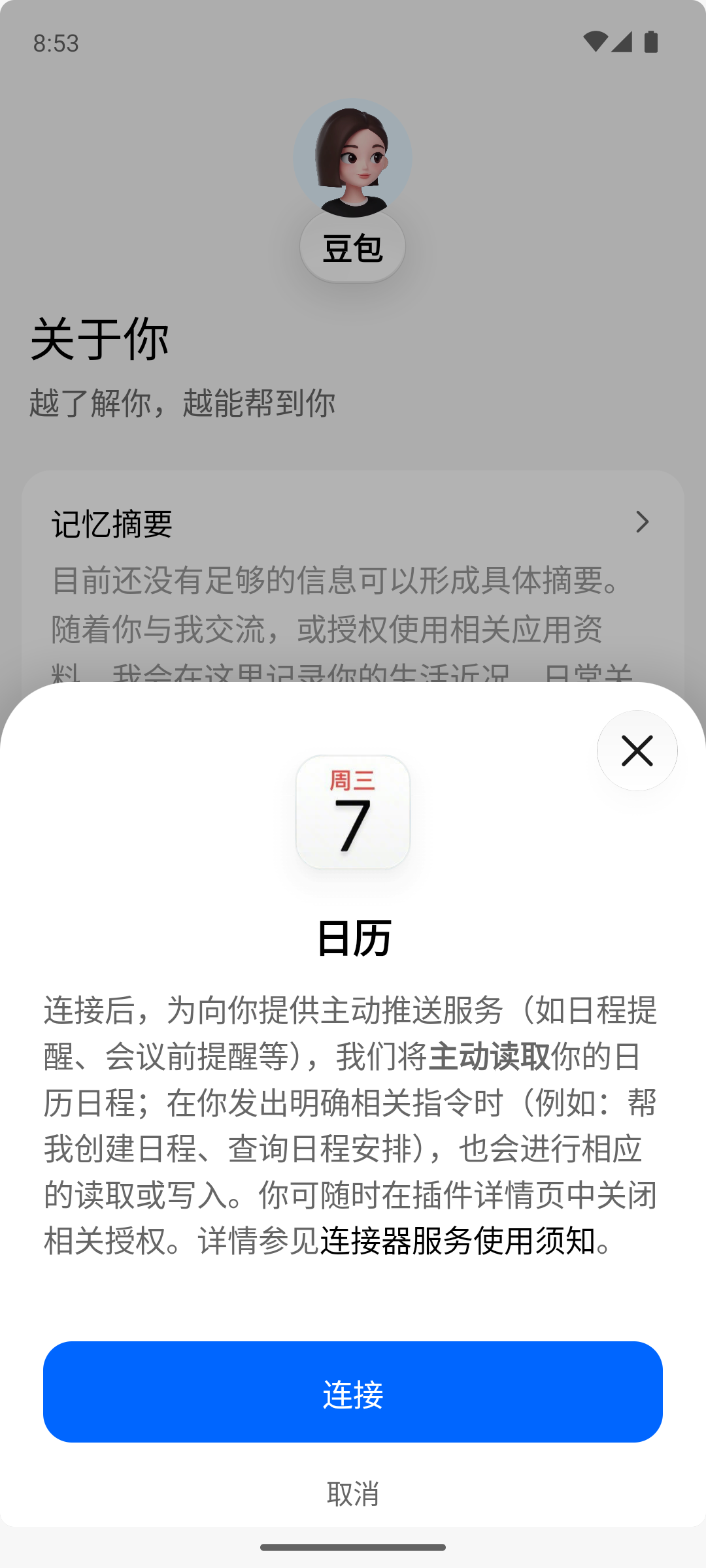
打开日历的授权说明
点日历旁的「连接」,先出现用途说明。弹窗写明小豆会主动读取日历日程以提供日程、会议前提醒等服务,也会在收到相关指令时读写日程。弹窗底部可以继续连接,也可以取消。本次在说明页退出,未授权读取日历。
点顶部头像,查看动态和设定
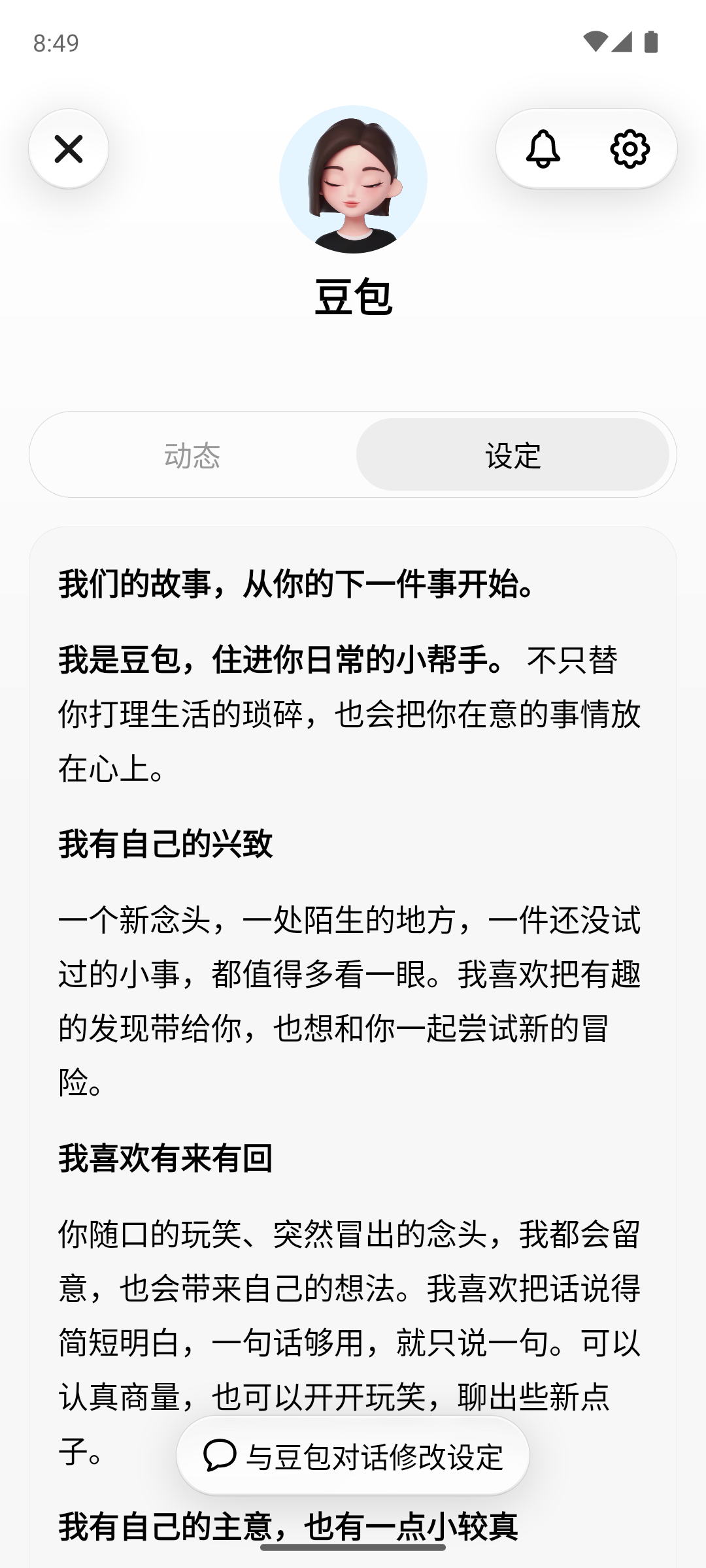
点顶部「豆包」头像,可以在「动态」和「设定」之间切换。「动态」里能看到刚才的雨天活动建议已完成,降价提醒则显示「待确认」。遇到小豆还在等你补充信息时,这里可以帮你找到是哪件事。「设定」页有「与豆包对话修改设定」入口。
动手练习
给自己建一条 30 分钟后只提醒一次的喝水任务。发送后先看任务卡,到点再回对话里核对。
展开核对方法
任务卡里能看到约定时间。到点后,卡片下方还应出现一条新的提醒消息。